
LOGROS 2 PERIODO
1. Documentar los conceptos basicos de base de datos
2. Aprender los pasos que se deben tener en cuenta antes de crear una base de datos
3. Crear una base de datos
4. Ingresar informacion a una base de datos
ACTIVIDAD
1. Investigar que es un dato y dar ejemplos
2. Investigar los tipos de datos que se pueden manejar en microsoft acces
3. Que es un regristro en las bases de datos y dar un ejemplo
4. Que es una base de datos y dar un ejemplo
5. En las bases de datos que es una tabla y que hay que tener en cuenta para crearlas
6. Que es microsoft acces y para que sirve
7. Formas de ingresar a acces con mouse y con teclado
8. Partes de la ventada de microsoft acces 2007 y explicar cada una de ellas
9. Pasos para crear una base de datos en microsoft acces y realizar un ejemplo
NOTA:
Recordar que cada pregunta debe de ir acompañada del link o pagina donde se consulto, de un aporte personal de lo que se entendio en cada pregunta, de una imagen y de un video que explique dicho tema (debajo de cada video se debe realizar un resumen de lo que trata el video)
SOLUCIÓN
1. Los datos son números, letras o símbolos que describen objetos, condiciones o situaciones. Son el conjunto básico de hechos referentes a una persona, cosa o transacción de interés para distintos objetivos, entre los cuales se encuentra la toma de decisiones. Desde el punto de vista de la computación, los datos se representan como pulsaciones o pulsos electrónicos a través de la combinación de circuitos (denominados señal digital). Pueden ser:
1- Datos alfabéticos (las letras desde A a la Z).
2- Datos numéricos (por ej. del 0 al 9)
3- Datos simbólicos o de caracteres especiales (por ej. %, $, #, @, &, etc.)
Ejemplos de datos
* Nombres, apellidos, nacimiento y nacionalidad de una persona
* Nombre y genero de una cancion
* Numero de estudiantes en una institucion
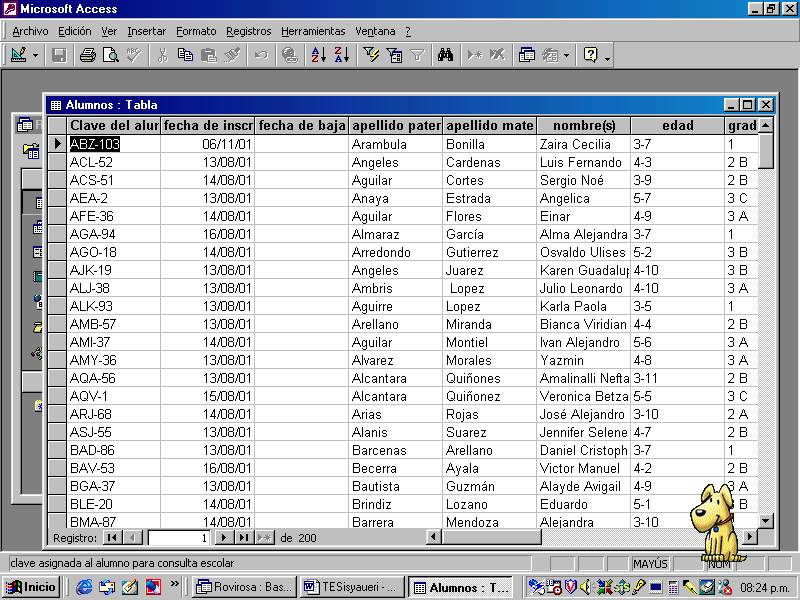
Imagen:
Video:
Este video explica que un dato es una representacion simbolica que puede ser numerica, alfabetica, entre otras de un atributo o caracteristica de una entidad. El dato se puede utilizar en la realizacion de calculos o en la toma de desiciones, describen sucesos o identidades. Mediante el lenguaje, los humanos han logrado simbolizar los datos en forma representativa. Los datos permiten organizar la informacion que se haya recolectado con el fin de pocesar estos datos de forma productiva y entendible para el usuario.
latecnologiavirtual.blogspot.com/2009/08/datos.html
www.youtube.com/watch?v=HC7NeNe3SAw
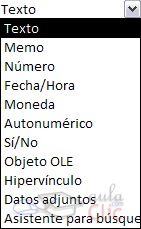
2. Texto: Este tipo de dato puede contener letras, signos de puntuación o números que no vayan a ser utilizados en operaciones matemáticas. Como máximo se podrán introducir 255 caracteres en cada campo. Por ejemplo un nombre, una dirección, un cargo, una familia, un teléfono (no lo vamos a operar).
Memo: Se utiliza para almacenar en ellos gran cantidad de información. Se pueden almacenar hasta 64.000 caracteres por cada campo. Por ejemplo unos datos de interés, el argumento de una película. Los campos de tipo memo, permiten almacenar Texto enriquecido, es decir, texto al que podemos aplicarle formatos en cuanto a tipo de fuente, colores, estilos... De esta forma ya no existe la limitación de utilizar texto sin formato en los registros de la tabla.
Número: En estos campos se almacenan datos de tipo numérico. Con ellos se podrán realizar operaciones matemáticas. Ejemplos de éste tipo serían, el número de empleados de una empresa, el número de hijos, los días de pago, los minutos de duración de una película en una tabla de películas.
Fecha/Hora: Se utilizan para almacenar datos de fechas y horas. Por ejemplo fecha de alta, fecha de estreno, fecha de nacimiento, hora de entrada. Se incluye un selector de fechas que facilita la introducción de las mismas. Al hacer clic en el selector de fechas se mostrará un calendario interactivo que permite seleccionar una fecha concreta de forma sencilla.
Moneda: Se utilizan para almacenar datos numéricos de tipo monetario. Admite hasta cuatro decimales. Por ejemplo un saldo, un precio de compra, un volumen de compras...
Autonumeración: Este campo almacena datos numéricos que serán generados automáticamente por Access 2010 al introducir un nuevo registro, asignando a cada registro el valor numérico del registro anterior incrementado en una unidad (1, 2, 3, ...). Se garantiza la no repetición de valores para toda la tabla. Únicamente puede haber un campo de estas características en cada tabla. De existir, siempre comienza con el valor 1. Se puede aprovechar esta numeración para codificar elementos de la tabla tales como códigos de empleado, números de pedido, números de orden... El campo Id, es un campo Autonumeración.
Sí/No: Este tipo de campos sólo admite valores lógicos como son: Sí (con acento) o No, Verdadero o Falso y Activado o Desactivado. Se establecerán como tales sólo aquellos campos en los cuales únicamente se afirme o niegue algo. Por ejemplo moroso (Sí/No), casado (Sí/No), pagado (Sí/No)...
Objeto OLE: Contienen datos de diferente naturaleza, hojas de cálculo de Excel, dibujos, imágenes, ficheros de sonido, etc. Por ejemplo, para el las fichas de los empleados, introducir en un campo de éste tipo la foto del empleado.
Hipervínculo: Son campos de acceso directo a objetos, documentos o direcciones Web, estableciendo hipervínculos con estos objetos. Por ejemplo, la dirección URL que lleva a la página web de la empresa, en registros de pisos en una inmobiliaria, enlaces con archivos documentales respecto a cada piso. El hipervínculo puede contener también información más detallada, como un marcador de un documento Word, un objeto en una base de datos Access o un rango de celdas en una hoja de cálculo Excel. Cuando se hace clic en un campo Hipervínculo, Access 2010 intenta cargar el archivo o documento aludido utilizando el visor apropiado.
Datos adjuntos: Para adjuntar en una tabla archivos tales como fotografías, imágenes, archivos de Office (de Word, de Excel...) En cuanto al tamaño que puede albergar este tipo de campo, para los datos adjuntos comprimidos, 2 gigabytes y para los datos adjuntos no comprimidos, alrededor de 700 kbytes, según la capacidad de compresión de los datos adjuntos. Este nuevo tipo de datos adjuntos permite almacenar fácilmente todos los tipos de documentos y archivos binarios en una base de datos sin que su tamaño crezca innecesariamente. Office Access 2010 comprime de forma automática los datos adjuntos cuando es posible, para optimizar el uso de espacio.
Calculado: Permite crear un campo que almacena el valor de un cálculo.
Imagen:
Video:
Este video explica como se manejan cada una de las opciones que ofrece access en cuanto a tipos de datos, por ejemplo:
* Los textos: Se usan para introducir datos que incluyan texto o valores numericos que no requieran calculos matematicos
* Fecha / Hora: Se utiliza para introducir fechas, acepta desde el año 100 hasta el año 9.999
* Hipervinculo: Es usado para campos que contienen enlaces a paginas web, direcciones de correo o archivos que habran con un navegador web.
www.adrformacion.com/cursos/accesb2010/leccion2/tutorial4.html
www.youtube.com/watch?v=EntL36wYNw4
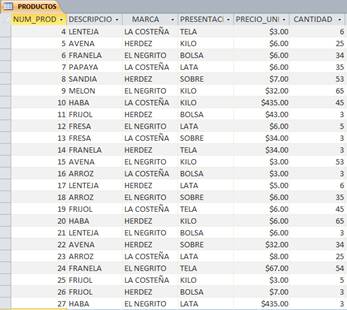
3. En informática, o concretamente en el contexto de una base de datos relacional, un registro (también llamado fila o tupla) representa unobjeto único de datos implícitamente estructurados en una tabla. En términos simples, una tabla de una base de datos puede imaginarse formada de filas y columnas o campos. Cada fila de una tabla representa un conjunto de datos relacionados, y todas las filas de la misma tabla tienen la misma estructura. Un registro es un conjunto de campos que contienen los datos que pertenecen a una misma repetición de entidad. Se le asigna automáticamente un número consecutivo (número de registro) que en ocasiones es usado como índice aunque lo normal y práctico es asignarle a cada registro un campo clave para su búsqueda.
Ejemplo:
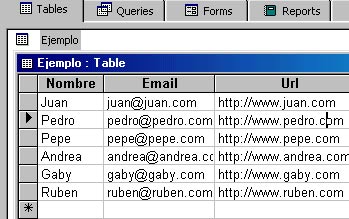
Imagen:
Video:
Este video nos explica como agregar registros a una base de datos;
se da clic en la fila en que se desea agregar la informacion, por ejemplo, La cedula, el nombre, el apellido, el telefono y la direccion de una o varias personas y asi susecivamente se va llenando con registros una base de datos.
es.wikipedia.org/wiki/Registro_(base_de_datos)
www.youtube.com/watch?v=W3ZwpeYNEtQ
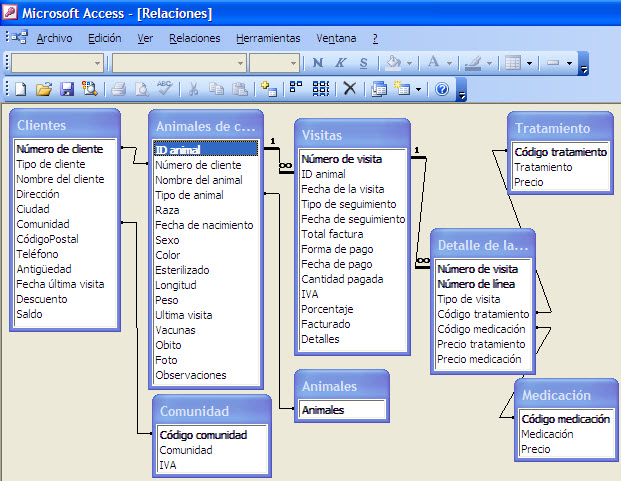
4. Una base de datos o banco de datos es un conjunto de datos pertenecientes a un mismo contexto y almacenados sistemáticamente para su posterior uso. En este sentido; una biblioteca puede considerarse una base de datos compuesta en su mayoría por documentos y textos impresos en papel e indexados para su consulta. Actualmente, y debido al desarrollo tecnológico de campos como la informática y la electrónica, la mayoría de las bases de datos están en formato digital (electrónico), y por ende se ha desarrollado y se ofrece un amplio rango de soluciones al problema del almacenamiento de datos.
Ejemplo:
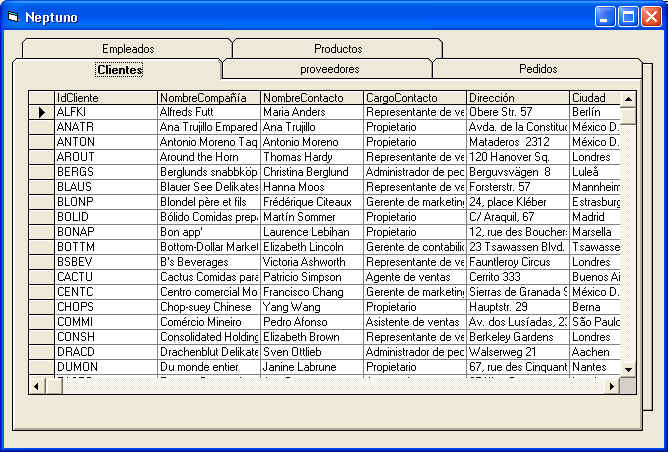
Imagen:
Video:
es.wikipedia.org/wiki/Base_de_datos
www.youtube.com/watch?v=uIP-vgYIXnI
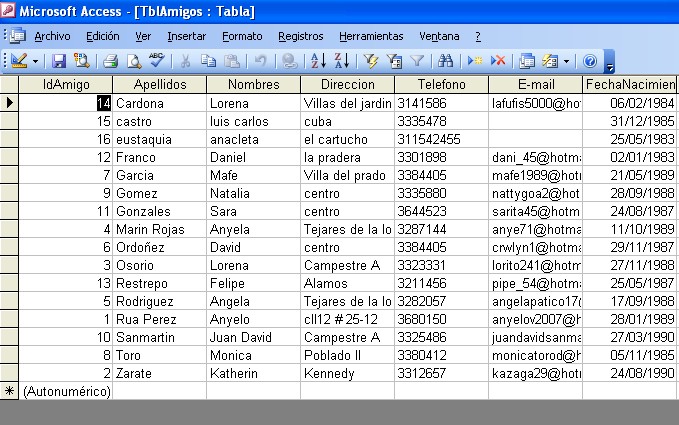
5. Tabla en las bases de datos, se refiere al tipo de modelado de datos, donde se guardan los datos recogidos por un programa. Su estructura general se asemeja a la vista general de un programa de hoja de cálculo.
Una tabla es utilizada para organizar y presentar información. Las tablas se componen de filas y columnas de celdas que se pueden rellenar con textos y gráficos Las tablas se componen de dos estructuras:
Registro: es cada una de las filas en que se divide la tabla. Cada registro contiene datos de los mismos tipos que los demás registros. Ejemplo: en una tabla de nombres y direcciones, cada fila contendrá un nombre y una dirección.
Campo: es cada una de las columnas que forman la tabla. Contienen datos de tipo diferente a los de otros campos. En el ejemplo anterior, un campo contendrá un tipo de datos único, como una dirección, o un número de teléfono, un nombre, etc.
Imagen:
Video:
es.wikipedia.org/wiki/Tabla_(base_de_datos)
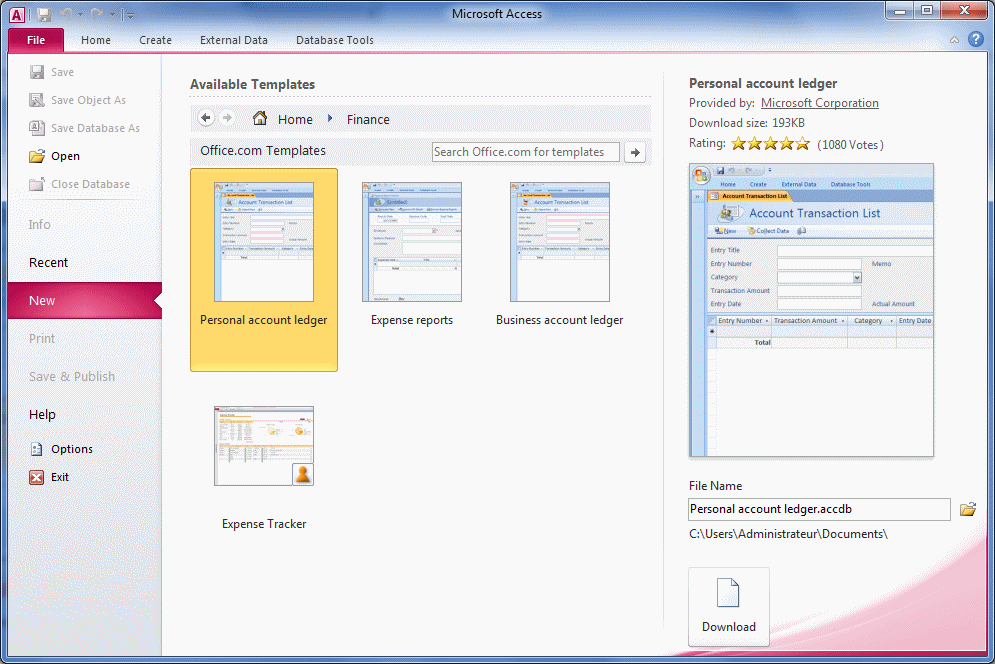
6. Microsoft Access es un sistema de gestión de bases de datos incluido en el paquete de programas de Microsoft Office. Es igualmente un gestor de datos que recopila información relativa a un asunto o propósito particular, como el seguimiento de pedidos de clientes o el mantenimiento de una colección de música. Access es un completo y demandado programa informático en entornos de empresa, que permite la creación y gestión de bases de datos, así como su modificación, control y mantenimiento.
Permite el ingreso de datos de tipos: Numéricos, Texto, Fecha, Sí/No, OLE, Moneda, Memo y Boolean. Pueden desarrollarse aplicaciones completas basadas en Microsoft Access, pues trae consigo las herramientas necesarias para el diseño y desarrollo de formularios para el ingreso y trabajo con datos e informes para visualizar e imprimir la información requerida.
Su funcionamiento se basa en un motor llamado Microsoft Jet, y permite el desarrollo de pequeñas aplicaciones autónomas formadas por formularios Windows y código VBA (Visual Basic para Aplicaciones). Una posibilidad adicional es la de crear ficheros con bases de datos que pueden ser consultados por otros programas. Entre las principales funcionalidades de Access se encuentran:
* Crear tablas de datos indexadas.
* Modificar tablas de datos.
* Relaciones entre tablas (creación de bases de datos relacionales).
* Creación de consultas y vistas.
* Consultas referencias cruzadas.
* Consultas de acción (INSERT, DELETE, UPDATE).
* Formularios.
* Informes.
* Llamadas a la API de windows.
* Interacción con otras aplicaciones que usen VBA (resto de aplicaciones de Microsoft Office, Autocad, etc.).
* Macros.
Imagen:

Video:
Este video explica lo que es microsoft access: Microsoft Access 2010 es una herramienta eficaz y gestor de bases de datos relacionales muy utilizado tanto en el entorno profesional y empresarial como en el personal.
Este libro muestra las posibilidades de trabajo que aporta como valor añadido la nueva versión del programa, abordando la mayoría de las funcionalidades de la base de datos a través de ejercicios prácticos y aplicaciones que ilustran la utilidad de esta herramienta para el almacenamiento de la información a través de diseños relacionales estándar, que permiten fácilmente la comunicación con otras bases de datos.
mx.answers.yahoo.com/question/index?qid=20070115082931AAtWpEY
www.youtube.com/watch?v=mhrTbekUPO0
8.
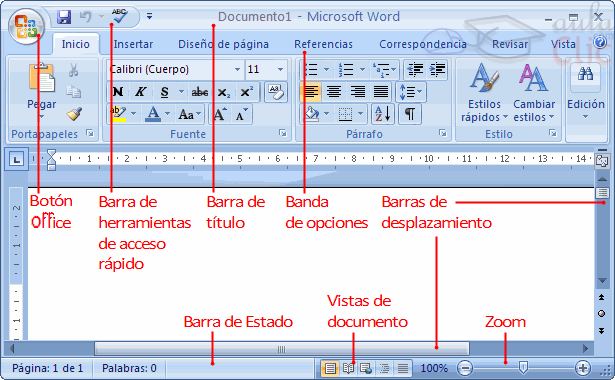
Boton Office:

Al hacer clic en el botón de Office, verá los mismos comandos básicos disponibles en el menú Archivo de versiones anteriores de Microsoft Office para abrir, guardar e imprimir el archivo.
Sin embargo, en la Versión de Office 2007, hay disponibles más comandos, como Finalizar y Publicar. Por ejemplo, en Word, Excel y PowerPoint, si selecciona Finalizar y hace clic en Inspeccionar documento, puede buscar metadatos ocultos o la información personal de un archivo.
Barra de Acceso Rápido:

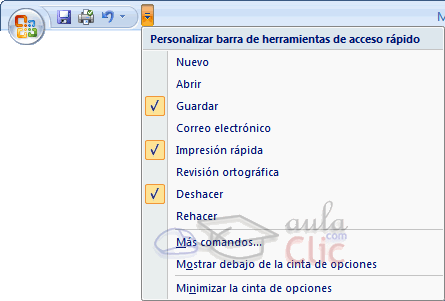
La barra de acceso rápido contiene las operaciones más habituales de Access como Guardar  , Imprimir
  o
o
Deshacer.
Esta barra puede personalizarse para añadir todos los botones que quieras. Para ello haz clic en la flecha desplegable de la derecha y aparecerán los comandos más frecuentes para elegir.
Personalizar barra de herramientas de acceso rápido
Barra de Titulo:

La barra de título contiene el nombre del programa y del archivo con el que estamos trabajando en el momento actual.
En el extremo de la derecha están los botones para minimizar, maximizar/restaurar y cerrar.
Banda de Opciones:
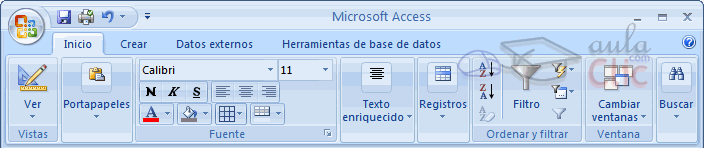
La banda de opciones contiene todas las opciones del programa agrupadas en pestañas. Al hacer clic en Crear, por ejemplo, veremos las operaciones relacionadas con la creación de los diferentes elementos que se pueden crear en Access.
Todas las operaciones se pueden hacer a partir de estos menús. Pero las más habituales podríamos añadirlas a la barra de acceso rápido como hemos visto en el punto anterior.
En algunos momentos algunas opciones no estarán disponibles, las reconocerás porque tienen un color atenuado.
Las pestañas que forman la banda pueden ir cambiando según el momento en que te encuentres cuando trabajes con Access. Está diseñada para mostrar solamente aquellas opciones que te serán útiles en cada pantalla.
Barra de Estado:

La barra de estado se encuentra en la parte inferior de la pantalla y contiene indicaciones sobre el estado de la aplicación, proporciona distinta información según la pantalla en la que estemos en cada momento.
Por ejemplo aquí nos indica que tenemos la tecla de teclado numérico pulsada (Bloq Num), que estamos en la vista Hoja de datos y podemos cambiar la vista a Hoja de datos, Tabla dinámica, Gráfico dinámico y Diseño con los cuatro botones que aparecen a la derecha.
www.aulaclic.es/access2007/t_2_1.htm